
Projets
Publié le 16 juillet 2026
Le problème : répéter le contexte à chaque conversation
Quand vous utilisez l'IA pour un sujet récurrent, vous finissez par répéter les mêmes instructions à chaque nouvelle conversation :
- "Tu es un rédacteur spécialisé en marketing B2B, tu écris dans un ton professionnel mais accessible..."
- "Voici mon contrat de bail, je vais te poser des questions dessus..."
- "Je travaille sur une application React avec TypeScript, voici l'architecture..."
A chaque nouvelle discussion, vous devez re-coller le même contexte, re-uploader le même document, re-expliquer le même cadre. C'est fastidieux, sujet à oubli, et vous perdez en cohérence entre les conversations : une fois vous précisez le ton, une autre fois vous oubliez, et les résultats varient.
Ce problème s'aggrave quand vous travaillez sur plusieurs sujets en parallèle. Vos conversations sur le blog se mélangent avec celles sur le contrat, qui se mélangent avec celles sur le code. L'historique devient un flux indifférencié où tout est au même niveau.
La solution : un espace dédié avec un contexte persistant
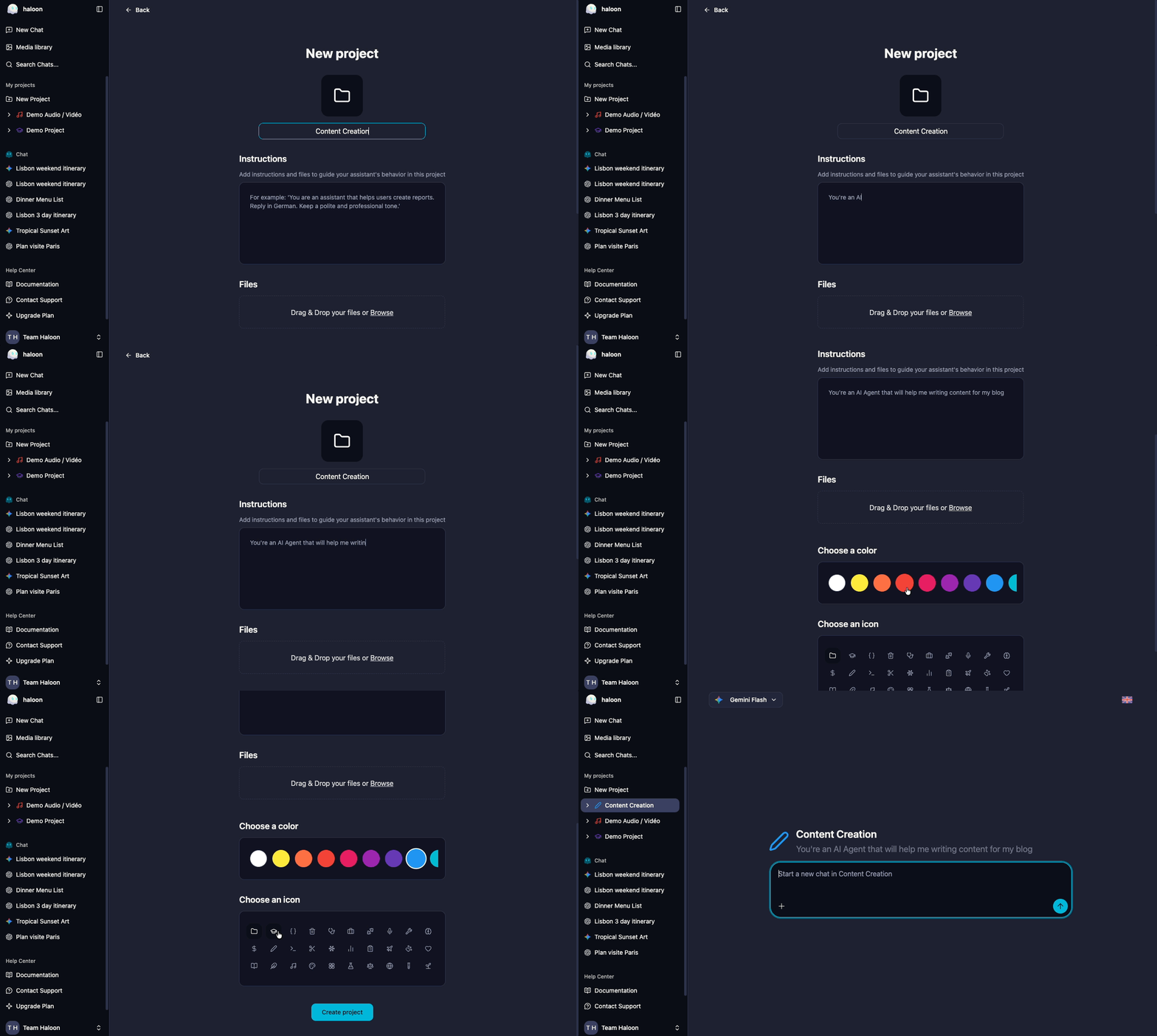
Un projet sur Haloon regroupe vos conversations autour d'un thème et leur applique automatiquement un contexte commun.
Ce qu'est un projet
Un projet se compose de trois éléments :
Une identité visuelle : un nom, une couleur et une icone. Vous reconnaissez immédiatement chaque projet dans la barre latérale sans avoir à lire les titres.
Un system prompt : des instructions qui s'appliquent automatiquement à toutes les conversations du projet. Le modèle IA les reçoit avant chacun de vos messages, sans que vous ayez à les répéter.
Des documents de référence : PDF, images ou autres fichiers que vous attachez au projet. Ils sont transmis comme contexte à chaque conversation, comme si vous les re-uplodiez à chaque fois.
Comment créer un projet
- Dans la barre latérale, cliquez sur Nouveau projet
- Donnez-lui un nom, choisissez une couleur et une icone
- Rédigez votre system prompt (les instructions permanentes pour l'IA)
- Ajoutez vos documents de référence si nécessaire (PDF, images, etc.)
Toute nouvelle conversation créée dans ce projet héritera automatiquement du system prompt et des documents.
Comment ça fonctionne
Quand vous ouvrez une conversation dans un projet :
- Le system prompt du projet est envoyé au modèle avant chaque requête. Vous n'avez pas besoin de le mentionner ni de le rappeler.
- Les documents attachés sont transmis comme contexte. Le modèle peut les lire, les analyser et s'y référer dans ses réponses.
- Vous pouvez toujours ajouter du contexte spécifique à une conversation en plus de celui du projet.
Le résultat : chaque conversation dans le projet démarre avec le bon cadre, sans effort de votre part.
Cas d'usage concrets
Créer du contenu visuel cohérent pour son blog
Le problème : vous générez des images pour vos articles de blog, mais à chaque fois vous devez re-décrire le style souhaité. Le résultat manque de cohérence visuelle d'un article à l'autre.
Avec un projet : créez un projet "Blog - Visuels" avec un system prompt qui décrit votre charte graphique :
Tu génères des illustrations pour un blog tech. Style : flat design minimaliste, palette bleu foncé / blanc / accent corail, pas de texte dans l'image, format 16:9, fond uni ou dégradé subtil.
Chaque génération d'image dans ce projet respectera automatiquement ces consignes. Vous obtenez une cohérence visuelle sans effort.
Analyser un document sans le ré-uploader
Le problème : vous avez un contrat de 30 pages et vous voulez poser des questions dessus sur plusieurs jours. A chaque nouvelle conversation, vous devez ré-uploader le PDF et ré-expliquer le contexte.
Avec un projet : créez un projet "Contrat de bail", uploadez le PDF en document de référence, et ajoutez un system prompt :
Tu es un assistant juridique. Tu analyses le contrat de bail joint à ce projet. Réponds de manière précise en citant les articles concernés. Signale les clauses inhabituelles ou potentiellement défavorables.
Ouvrez autant de conversations que nécessaire dans ce projet : le contrat et les instructions sont toujours là.
Coder avec le contexte de son application
Le problème : vous utilisez l'IA pour coder et vous devez constamment ré-expliquer votre stack technique, vos conventions de code et votre architecture.
Avec un projet : créez un projet pour votre application avec un system prompt qui décrit votre environnement :
Application React 19 + TypeScript + Tailwind. Architecture : pages / components / hooks / stores (Zustand). Conventions : snake_case pour les variables, CamelCase pour les composants, pas de semicolons, double quotes.
L'IA connaît votre contexte dès la première ligne de chaque conversation.
Préparer un cours ou une formation
Le problème : vous préparez un cours et vous avez besoin que l'IA connaisse le programme, le niveau des étudiants et le format attendu pour chaque exercice.
Avec un projet : uploadez le programme du cours en document de référence et ajoutez un system prompt :
Tu m'aides à préparer un cours d'introduction à Python pour des étudiants en L1. Niveau débutant, aucun prérequis. Format : explication courte + exemple de code commenté + exercice avec solution.
Chaque conversation dans le projet produit du contenu cohérent avec le programme et le niveau visé.
Gérer sa communication sur les réseaux sociaux
Le problème : vous créez du contenu pour LinkedIn ou Twitter et vous devez à chaque fois re-préciser votre ton, votre audience cible et le type de posts que vous publiez.
Avec un projet : créez un projet "LinkedIn" avec un system prompt qui cadre votre ligne éditoriale :
Tu m'aides à rédiger des posts LinkedIn. Mon audience : développeurs et CTOs en startup. Ton : direct, concret, pas de jargon corporate. Format : hook en première ligne, 3-5 paragraphes courts, un appel à la discussion en fin de post. Pas d'emojis excessifs.
Chaque post généré dans ce projet respecte votre ligne éditoriale sans que vous ayez à la rappeler.